Så delar du en fil säkert
De flesta skickar fortfarande filer som bilagor. Oftast går det bra. Det är när något blivit fel som det märks.
En bilaga är en kopia. När du har tryckt på Skicka har du ingen kontroll över den längre. Du ser inte vem som öppnat den och du kan inte ta tillbaka den. Hittar du ett fel i dokumentet ligger den felaktiga versionen kvar i mottagarens inkorg ändå. Skickar du till fem personer finns det fem kopior, och de börjar ändras åt olika håll så fort någon öppnar sin.
En delad länk fungerar annorlunda. Filen ligger kvar hos er, och länken ger bara åtkomst till den.
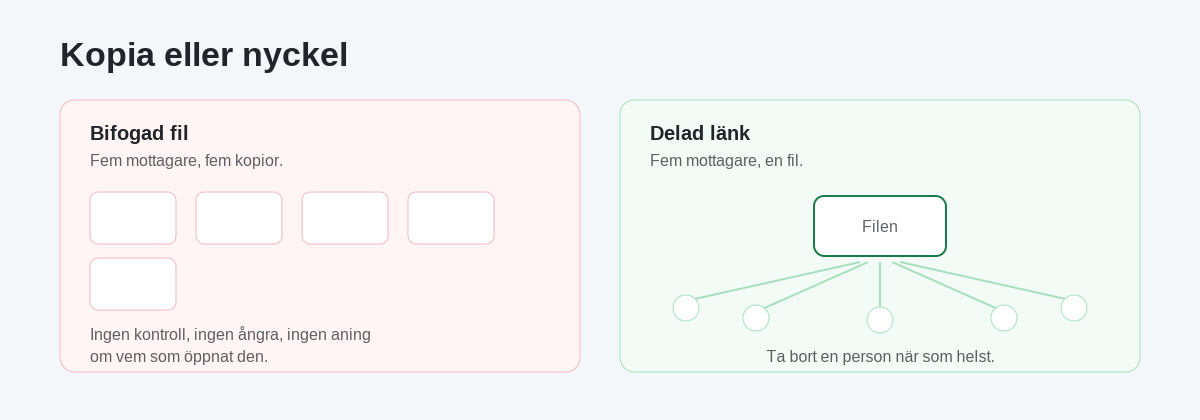
Kopiorna kostar mer än man tror
Det är sällan lagringsutrymmet som är problemet. Problemet är att ingen vet vilken version som gäller.
Så här brukar det gå. Någon mejlar ut ett underlag. Två personer svarar med varsin rättad version. En tredje jobbar vidare i originalet, eftersom svaren aldrig nådde fram. Nu finns det fyra dokument och ingen vet vilket som är det rätta. Tiden går åt till att jämföra versioner i stället för att skriva.
Med en delad länk finns det bara en fil. Alla ändrar i samma dokument, och versionshistoriken visar vem som ändrade vad. Den går vi igenom i Så återställer du en gammal version.
Så delar du
Högerklicka på filen i OneDrive, Teams eller SharePoint och välj Dela. Sedan kommer steget som de flesta klickar förbi: rutan som visar vem länken gäller för.
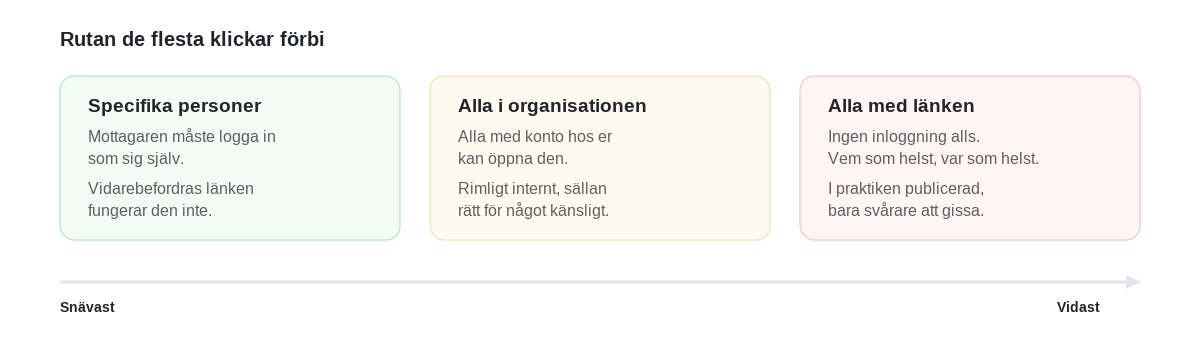
Klicka på den rutan innan du skickar. Det tar några sekunder, och det är där du bestämmer vem som faktiskt kommer åt filen.
Tre saker att ställa in innan du skickar
Välj specifika personer om filen är känslig. Mottagaren måste då logga in med sitt eget konto. Vidarebefordras länken fungerar den inte för någon annan. Det är det enda valet där ni vet exakt vilka som kan öppna filen.
Stäng av redigering om mottagaren bara ska läsa. "Tillåt redigering" är oftast ikryssat från början. Hos en kund ändrade en underleverantör i prislistan. Inte av illvilja, de trodde att det var deras eget dokument. Ingen märkte något förrän en offert gick ut med fel priser.
Sätt ett utgångsdatum på det som är tillfälligt. Stänger upphandlingen den 15:e kan länken sluta gälla den 16:e. Då behöver ingen komma ihåg att städa, och listan med gamla delningar slutar växa.
En delning lever tills någon tar bort den
En bilaga gör ingenting. Den ligger i en gammal inkorg tills någon letar fram den.
En delad länk fortsätter att fungera, och den visar alltid filen som den ser ut just nu. Den slutar gälla först när någon tar bort den.
Delade ni en mapp med en konsult i mars ser konsulten alltså mappen som den ser ut idag. Har det tillkommit filer sedan dess ser hen dem också, eftersom behörigheten gäller allt som ligger i mappen.
Dela ändå. Men sätt utgångsdatum, och gå igenom listan ett par gånger om året.
Vad mottagaren märker
Den vanligaste invändningen är att det blir krångligare för mottagaren. Ibland stämmer det.
En extern mottagare utan Microsoft-konto får en engångskod till sin e-post. Det tar tjugo sekunder, men det är ett steg till. En kollega märker ingenting, filen öppnas direkt.
Jag tycker att det extra steget är värt det för allt utom rena informationsblad, sånt som lika gärna kunde ha legat öppet.
Det här får ni tillbaka
När ni delar i stället för att bifoga ser ni vem som har tillgång, och ni kan ta bort en person när som helst. Det finns bara en version av filen, så ingen behöver fråga vilken som är den senaste.
Och den dagen någon skickar fel underlag till fel kund kan ni stänga länken innan kunden hunnit öppna den. Med en bilaga går det inte. Den ligger kvar i kundens inkorg, och det enda ni kan göra är att mejla och be dem radera den.
Ibland ska det vara en bilaga
Ett undertecknat avtal ska inte gå att ändra i efterhand, så det ska skickas som en fast kopia. Samma sak med en faktura eller ett underlag till en myndighet.
Tumregeln: dela det som fortfarande ändras, bifoga det som är klart.
Börja här
Nästa gång du ska bifoga något, dela det i stället. En gång räcker för att se hur det fungerar.
Gå sedan igenom det ni redan har delat, med hjälp av Så ser du vem som har tillgång till en fil. Där syns alla snabba delningar som gjorts genom åren.
Nästa del: vad "alla med länken" faktiskt betyder, och varför det är farligare än det låter.
Andra delar i den här serien:
- Var ska jag spara filen?
- Så delar du en fil säkert (den här artikeln)
- "Alla med länken", vad betyder det?
- Så återställer du en raderad fil
- Så återställer du en gammal version
- Så ser du vem som har tillgång till en fil